

前回の記事では「高品質なスライド動画作成方法」を解説する過程で、パソコン画面を録画して映像として残すためのツールを一つ紹介しました。
今回は、そのパソコン画面を録画する際に施しておくと役立つ「デスクトップのアイコンを非表示にする方法」を紹介します。
以上のように、この作業は(一見地味ながらも)「映像の品質向上」や「作業の効率化」に役立つものですので、是非活用してください。
WindowsとMacとでは作業の方法が違いますので、それぞれの方法を順番に解説していきます。
以上、非常に簡単な設定ですので、パソコン画面をキャプチャして映像として残す場合には必要に応じで活用してみて下さい。
ちなみに、デスクトップのアイコンの他に、パソコン画面を録画する際に非表示にしたほうがいいものとして「お気に入り」があげられますが、これに関しては次の方法で非表示にすることができます。
なお、無料メールマガジンの中では、インターネットとAIを活用して自分自身でお金を生み出していく上で必要な知識やそのための具体的手順を、限定公開動画と併せて提供しています。
これから自分のビジネスで(自分自身の力で)お金を生み出していきたいということをお考えの場合は、ぜひ無料メルマガでの情報も受け取ってほしいと思います。
⇒無料メールマガジン登録ページへ
![]()
前回の記事はこちら⇒「Keynoteの使い方解説!アニメーション付スライド動画作成方法」
今回は、そのパソコン画面を録画する際に施しておくと役立つ「デスクトップのアイコンを非表示にする方法」を紹介します。
この作業を施しておくことのメリット
◎録画した映像に自分のデスクトップのアイコンが映ることがなくなるので「視聴者の意識がアイコンに向いて注意散漫になってしまう」ことがなくなる
◎「画面を録画する時だけいちいちアイコンを別の場所に移動する」という面倒な手間が省ける
以上のように、この作業は(一見地味ながらも)「映像の品質向上」や「作業の効率化」に役立つものですので、是非活用してください。
デスクトップのアイコンを隠す方法
WindowsとMacとでは作業の方法が違いますので、それぞれの方法を順番に解説していきます。
Windowsでのアイコン非表示方法
Windowsの場合は非常に簡単です。デスクトップの画面から右クリックし「表示」→「デスクトップアイコンの表示」のチェックを外せば、一発でアイコンを非表示にできます。
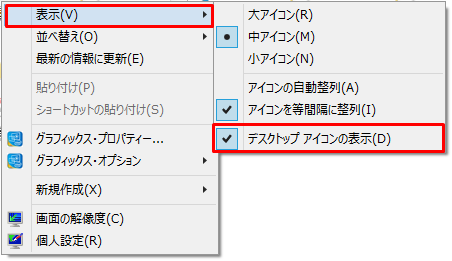
また、元に戻したい場合は全く同じ手順で「デスクトップアイコンの表示」にチェックを入れれば、表示されていたアイコンを元に戻すことができます。
Macでのアイコン非表示方法
Macの場合は初期設定の状態から一発でアイコンを非表示にすることはできないので、アプリを一つインストールする必要があります。
ここでオススメするアプリは「HiddenMe Free」というものです。無料でインストールすることができるので以下の手順で実践してみて下さい。
①App Storeを開きます。

②右上の検索欄に「HiddenMe Free」と打ち込み、Enterキーを押します。

③アプリが表示されるので「入手」→「インストール」をクリックします。

これだけでインストールは終了です。
「HiddenMe Free」を起動すると右上に黒丸のボタンが表示されますので、そのボタンを押して「Hide Desktop Icons」をクリックすると、デスクトップのアイコンをすべて非表示にすることができます(非表示にすると黒丸が白丸に変わります)

また、元に戻したい場合は、白丸になったボタンをクリックし「Show Desktop Icons」をクリックすれば表示されるようになります
以上、非常に簡単な設定ですので、パソコン画面をキャプチャして映像として残す場合には必要に応じで活用してみて下さい。
ちなみに、デスクトップのアイコンの他に、パソコン画面を録画する際に非表示にしたほうがいいものとして「お気に入り」があげられますが、これに関しては次の方法で非表示にすることができます。
Windowsの場合→「Ctrl」+「Shift」+「B」
Macの場合→「Command」+「Shift」+「B」
Macの場合→「Command」+「Shift」+「B」
なお、無料メールマガジンの中では、インターネットとAIを活用して自分自身でお金を生み出していく上で必要な知識やそのための具体的手順を、限定公開動画と併せて提供しています。
これから自分のビジネスで(自分自身の力で)お金を生み出していきたいということをお考えの場合は、ぜひ無料メルマガでの情報も受け取ってほしいと思います。
⇒無料メールマガジン登録ページへ
現在、メルマガにご登録いただいた方には、これまでの生き方・働き方の常識を根底から覆す電子書籍『AI時代における自分の人生の取り戻し方』を無料でプレゼントしています。