


今回は、Windowsの無料動画編集ソフト「Windowsムービーメーカー」のダウンロードとインストールの方法を解説します。
本記事の通りに作業を施すことで、現在サポートが終了し使えなくなったと言われている「Windowsムービーメーカー」を、Windows10及び11でも安全にダウンロードして使用できるようになりますので、ぜひご自身の活動に役立ててください。
まず、この「ムービーメーカー」は動画投稿初心者にとっては非常に使い勝手がいい、Windows専用の動画編集ソフトです。
もともとマイクロソフト社の「Windows Essentials 2012」というプログラムの中に含まれていたもので、Windows7のパソコンの中にはそれが標準搭載されていました。つまり、Windows7のパソコンを使っている場合は特にダウンロードする必要もなくこのムービーメーカーを利用することができたのです。
しかし、その後のWindows8以降のパソコンにはこれは標準搭載されなくなってしまいました。そのため、新しいOSのパソコンでムービーメーカーを使用したい場合には、自分で別途ムービーメーカーをダウンロードする必要が生じたのです。
そして2017年1月・・・ついにマイクロソフト社による「Windows Essentials 2012」のサポートが終了することになってしまいました。これに伴い、そのプログラムの中に含まれるムービーメーカーという動画編集ソフトのサポートも終了したことになります。
「ムービーメーカーのサポート終了…」
これによって、ユーザーの間でも「ついにムービーメーカーもダウンロードできなくなったか」と悲観する声が相次ぎました。
実際ネットで調べてみても、当時から複数のサイトで「新たなOSのパソコンではムービーメーカーは利用できなくなった」と書かれるようになり、またムービーメーカーの代替ソフトとして別の有料の動画編集ソフトをお勧めするサイトも出てくるようになりました。新しいパソコンでのムービーメーカーの使用自体を諦める人が続出したのです。
もしかしたら、今現在も同様に「新しいパソコンではムービーメーカーは使用できない」と思っている人がいるかもしれませんが・・・
しかし、そんなことはありません。
実際、以下の手順で私が試したところ、サポート終了から9年以上が経過した今でもWindows10や11のパソコンで普通にムービーメーカーをダウンロード・インストールすることはできました。
なので今回は、その方法を紹介しておこうと思います。
まず、ムービーメーカーをダウンロードするために以下のリンクをクリックしてください。
⇒「Windows Essentials 2012」のダウンロード
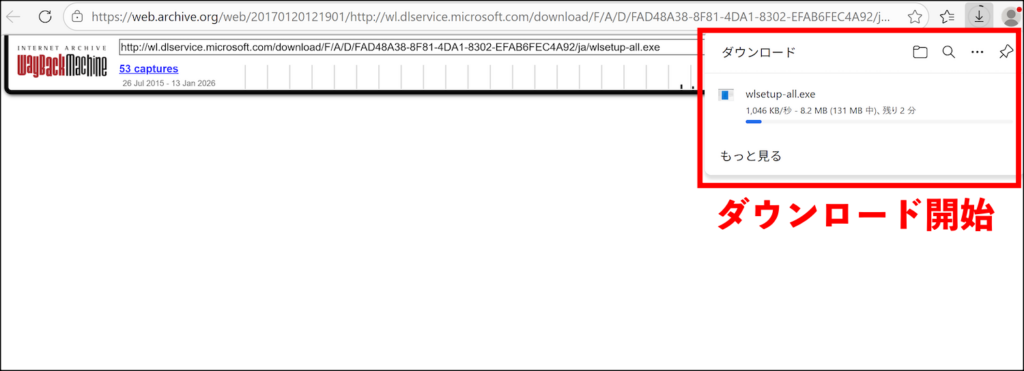
すると、ムービーメーカーを含む「Windows Essentials 2012」のダウンロードがスタートします(ダウンロード完了まで数分かかることがあります)
そしてダウンロードが完了したら、次はインストールの作業に移ります。ちなみに、ダウンロードとインストールの違いは次のように覚えておくとわかりやすいです。
インストールするためには、先ほどダウンロードしたファイルを開きます。
![Windowsムービーメーカーインストール]()
すると、インストールするプログラムを選択する以下の画面が表示されます。「Windows Essentialsをすべてインストール」と「インストールする製品の選択」のどちらかを選ぶことになりますが、今回はWindowsムービーメーカーのみ使用できればいいので、下の「インストールする製品の選択」をクリックします。
![]()
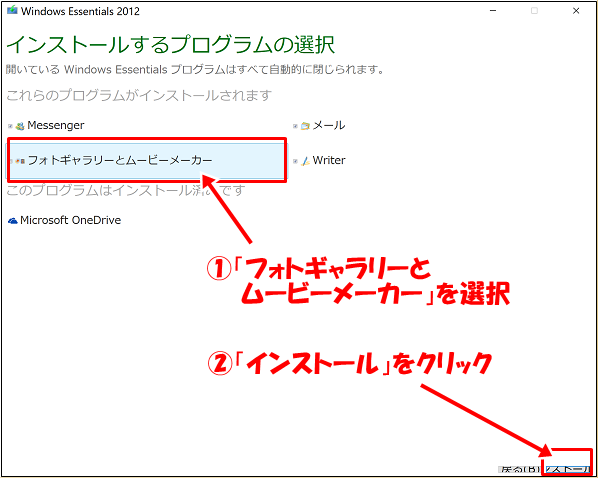
そして次の画面の「フォトギャラリーとムービーメーカー」を選択し、「インストール」ボタンをクリックします。
![]()
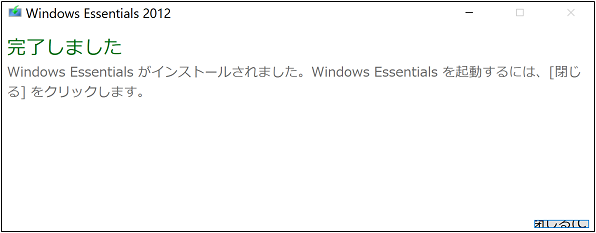
すると以下の画面が表示されます。これでムービーメーカーのインストールは完了です。
![]()
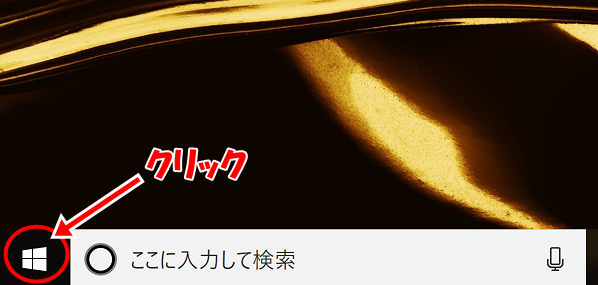
実際にムービーメーカーを起動してみましょう。パソコン画面の左下のスタートメニューをクリックします。
![]()
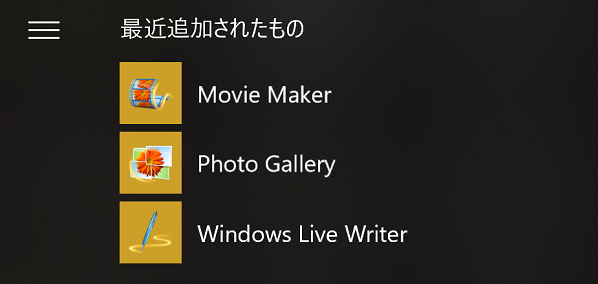
最近追加したの中に「Movie maker」が追加されているはずです。
![]()
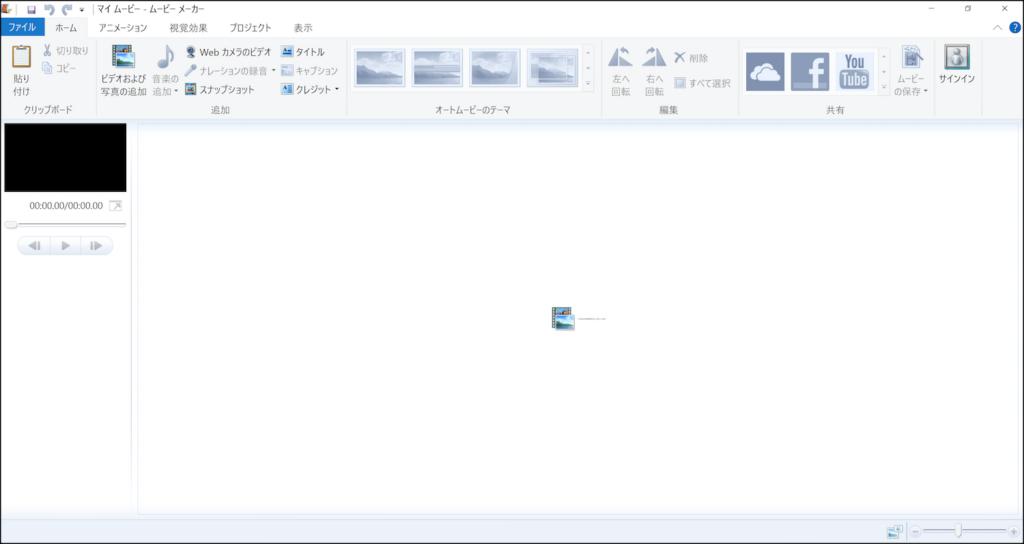
これを起動させると普通にムービーメーカーを使用することが可能になります。
![windowsムービーメーカーのインターフェース]()
以上、Windowsムービーメーカーのダウンロード・インストール方法でした。
本記事の通りに作業を施すことで、現在サポートが終了し使えなくなったと言われている「Windowsムービーメーカー」を、Windows10及び11でも安全にダウンロードして使用できるようになりますので、ぜひご自身の活動に役立ててください。
Windowsムービーメーカーとは?
まず、この「ムービーメーカー」は動画投稿初心者にとっては非常に使い勝手がいい、Windows専用の動画編集ソフトです。
もともとマイクロソフト社の「Windows Essentials 2012」というプログラムの中に含まれていたもので、Windows7のパソコンの中にはそれが標準搭載されていました。つまり、Windows7のパソコンを使っている場合は特にダウンロードする必要もなくこのムービーメーカーを利用することができたのです。
しかし、その後のWindows8以降のパソコンにはこれは標準搭載されなくなってしまいました。そのため、新しいOSのパソコンでムービーメーカーを使用したい場合には、自分で別途ムービーメーカーをダウンロードする必要が生じたのです。
そして2017年1月・・・ついにマイクロソフト社による「Windows Essentials 2012」のサポートが終了することになってしまいました。これに伴い、そのプログラムの中に含まれるムービーメーカーという動画編集ソフトのサポートも終了したことになります。
「ムービーメーカーのサポート終了…」
これによって、ユーザーの間でも「ついにムービーメーカーもダウンロードできなくなったか」と悲観する声が相次ぎました。
実際ネットで調べてみても、当時から複数のサイトで「新たなOSのパソコンではムービーメーカーは利用できなくなった」と書かれるようになり、またムービーメーカーの代替ソフトとして別の有料の動画編集ソフトをお勧めするサイトも出てくるようになりました。新しいパソコンでのムービーメーカーの使用自体を諦める人が続出したのです。
もしかしたら、今現在も同様に「新しいパソコンではムービーメーカーは使用できない」と思っている人がいるかもしれませんが・・・
しかし、そんなことはありません。
実際、以下の手順で私が試したところ、サポート終了から9年以上が経過した今でもWindows10や11のパソコンで普通にムービーメーカーをダウンロード・インストールすることはできました。
なので今回は、その方法を紹介しておこうと思います。
一応サポートが終了しているものをダウンロードすることになりますので、その後もずっと問題なく利用できるかどうかに関してはわかりません。なのでその辺りは自己責任で利用するようにしてください。
Windowsムービーメーカーのダウンロード方法
まず、ムービーメーカーをダウンロードするために以下のリンクをクリックしてください。
⇒「Windows Essentials 2012」のダウンロード
すると、ムービーメーカーを含む「Windows Essentials 2012」のダウンロードがスタートします(ダウンロード完了まで数分かかることがあります)
そしてダウンロードが完了したら、次はインストールの作業に移ります。ちなみに、ダウンロードとインストールの違いは次のように覚えておくとわかりやすいです。
ダウンロードとインストールの違い
・「ダウンロード」…データをネット上からパソコンの中に取り込むこと
・「インストール」…パソコンに取り込んだデータを使用できる状態に整えること
インストールするためには、先ほどダウンロードしたファイルを開きます。
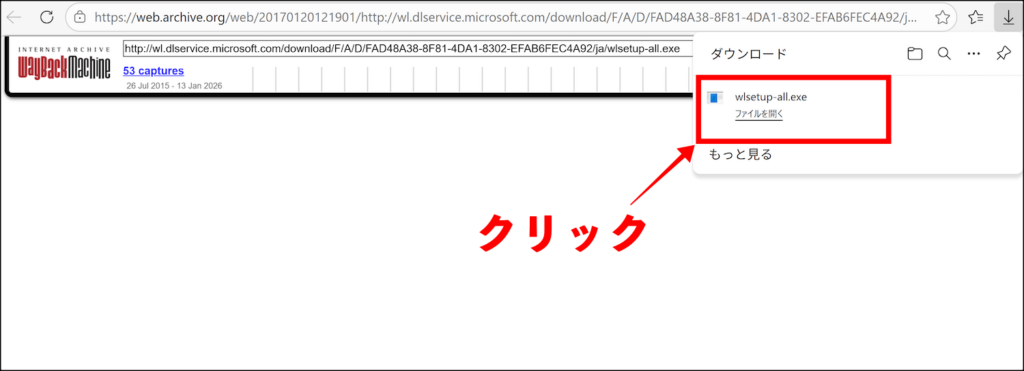
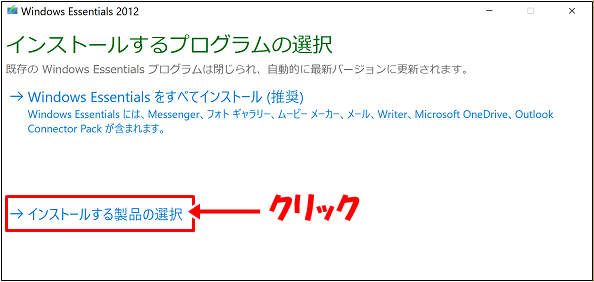
すると、インストールするプログラムを選択する以下の画面が表示されます。「Windows Essentialsをすべてインストール」と「インストールする製品の選択」のどちらかを選ぶことになりますが、今回はWindowsムービーメーカーのみ使用できればいいので、下の「インストールする製品の選択」をクリックします。
そして次の画面の「フォトギャラリーとムービーメーカー」を選択し、「インストール」ボタンをクリックします。
すると以下の画面が表示されます。これでムービーメーカーのインストールは完了です。
実際にムービーメーカーを起動してみましょう。パソコン画面の左下のスタートメニューをクリックします。
最近追加したの中に「Movie maker」が追加されているはずです。
これを起動させると普通にムービーメーカーを使用することが可能になります。
以上、Windowsムービーメーカーのダウンロード・インストール方法でした。
読者限定プレゼント
無料メールマガジンの中では「動画生成AIツール・高品質スライド動画作成方法・オープニング動画作成方法」などが収納されたコンテンツを提供していますので、興味がおありでしたら以下からメールマガジンにご登録下さい。
⇒メールマガジン登録ページへ
![]()
⇒メールマガジン登録ページへ
現在メルマガにご登録いただいた方には、これまでの生き方・働き方の常識を根底から覆す電子書籍『AI時代における自分の人生の取り戻し方』も無料でプレゼントしています。