
本記事では、Meta広告の運用を始めるにあたっての初期設定の手順(アカウント登録方法やページの作成方法)を画像付きで解説します。
集客のためにMeta広告の導入を検討しているものの、まだその着手には至っておらず「実際に広告運用を始める前に初期設定の作業手順がどんな感じなのかをあらかじめ知っておきたい」とお考えの方には非常に役立つ内容になっています。
実際に本記事の手順に沿って作業を施すことでMeta広告運用に必要な初期設定は一通り完了させることができますので、ぜひご自身の活動に役立ててください。
Meta広告の出稿を始めるにあたり、その初期設定として必要な作業は次の4ステップになります。
まずは上記①〜④の作業手順の解説に入る前に、そもそも「ビジネスポートフォリオ・Facebookページ・広告アカウント」とは何なのか?…これら3つの役割や位置付けを明確にしておきましょう。
次の画像は、それら3つの位置付けを図に表したものです。
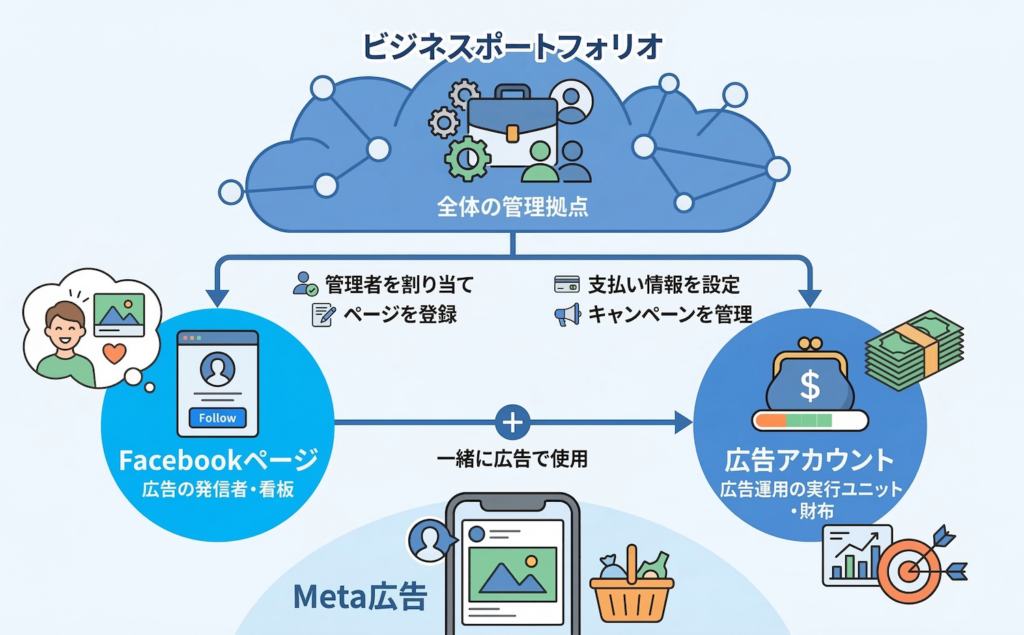
以下、この画像をもとに「ビジネスポートフォリオ・Facebookページ・広告アカウント」をそれぞれ簡単に解説します。
Meta広告を運用するにあたっては、これら3つを一つずつ作成していくことになります。手順としては「まずはビジネスポートフォリオを作成し、その中にFacebookページと広告アカウントを追加していく」という流れで作業をし、最後に支払い情報(カード情報)を追加することになります。
それでは、ここからは上記を踏まえた上で実際の作業手順の解説に入っていきます。
はじめに、ビジネスポートフォリオの作成方法を解説します。
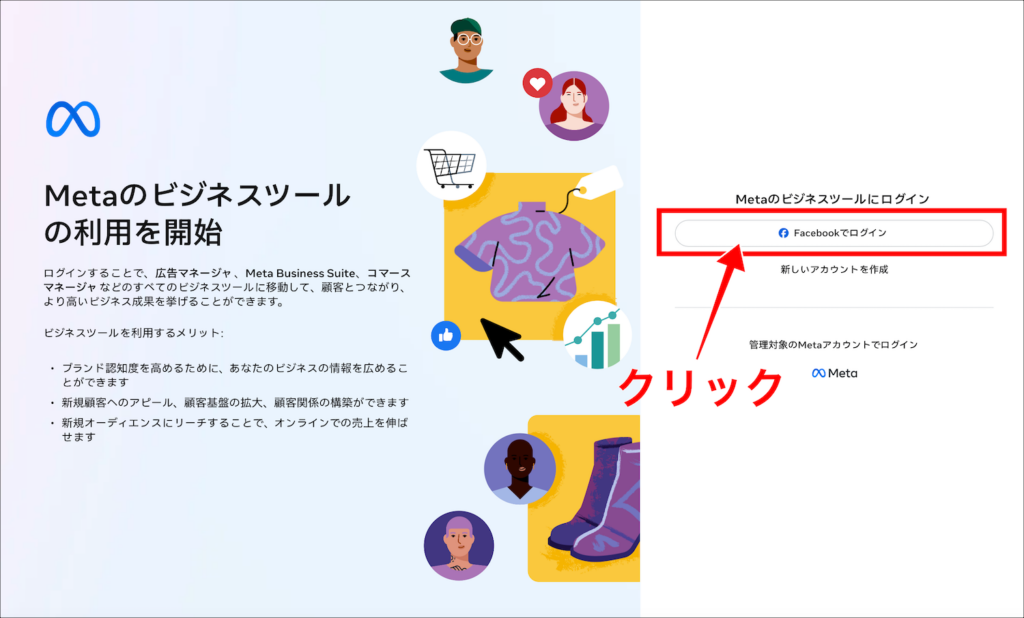
まず「Metaのビジネスツールのログインページ」にアクセスします。そして画面右の「Facebookでログイン」をクリックしてください。
![Metaビジネスツール]()
次に、Facebookのログイン画面が表示されますので、ご自身の個人アカウントに登録しているメールアドレスとパスワードを入力し、ログインしてください。
![Facebookログイン画面]()
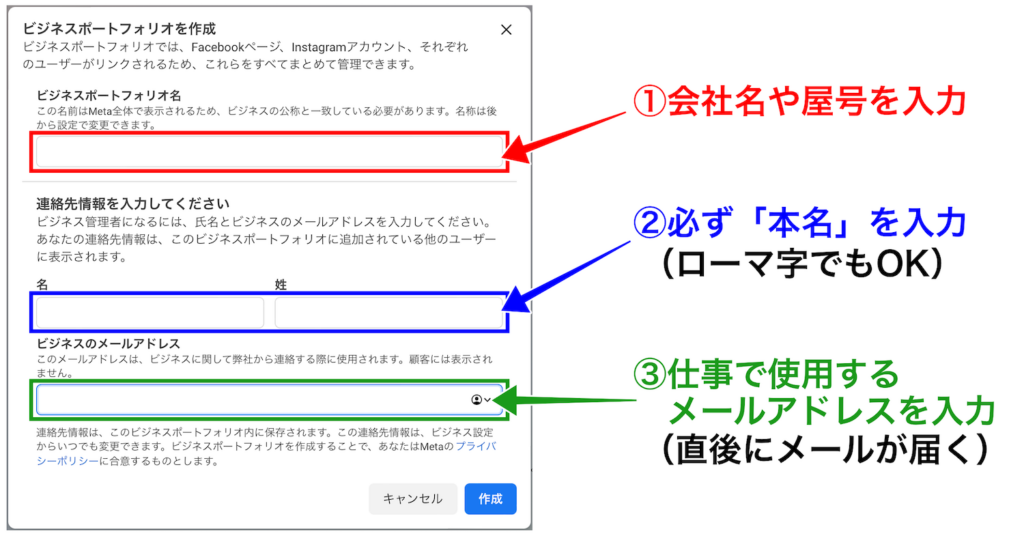
ログインすると、以下のような「ビジネスポートフォリオを作成」という画面が表示されます。ここで「ビジネスポートフォリオ名」「名と姓(本名)」「ビジネスのメールアドレス」を入力して、右下の「作成」ボタンをクリックしてください。
![ビジネスポートフォリオの作成]()
すると、今入力した登録したメールアドレス宛に認証メールが届きますので、受信ボックスを確認してメール内の「今すぐ認証」をクリックしてください。
![]()
認証すると、以下の画面が表示されます。今入力した項目がビジネスポートフォリオに反映されていることが確認できます。
![]()
これで、ビジネスポートフォリオの作成は完了です。
次に、Facebookページの作成方法を解説します。
左メニューの「アカウント」直下の「ページ」をクリック、表示された画面の右上の「+追加」ボタンを押します。そして「新しいFacebookページを作成」をクリックしてください。
![Facebookページの作成]()
すると新規Facebookページ作成画面が表示されますので、ここで「Facebookページ名」を入力し、適当な「カテゴリ」を選択してください。(Facebookページ名はユーザーのタイムラインに表示されますので、会社名や商品ブランド名の入力を推奨します。カテゴリ欄には適当なワードを入力すると、候補がいくつか表示されます)
![Facebookページ作成画面]()
そして右下「Next」ボタンをクリックすると確認画面が表示されます。規約とポリシー同意にチェックを入れ、ページを作成をクリックしてください。
![Facebookページ作成確認画面]()
すると以下のように、新規Facebookページ名が画面上に表示されます。
![Facebookページ作成完了画面]()
これで、Facebookページの作成は完了です。
Facebookページを作成したら、せっかくなのでそのページのカバー写真とプロフィール写真はすぐに設置しておきましょう。以下の画面にならって「Facebookで見る」ボタンをクリックしてください。
![Facebookカバー写真の設置1]()
すると今追加したFacebookページが表示されます。ここからカバー写真とプロフィール写真を設定しておくといいです。プロフィール写真は「会社のロゴ」または「自分の顔写真(普段使っているアイコン)」がベストです。
![Facebookカバー写真の設置2]()
また、写真だけではなく「基本データ」の項目にもWebサイトのURLや簡単な紹介文を入力しておくと、MetaのAIから健全なビジネスとして評価される可能性も高まります。
続いて、広告アカウントの作成方法を解説します。
左メニューの「アカウント」欄の「広告アカウント」を選択し、画面の右上もしくは下部の「+追加」ボタンをクリックしてください。
![広告アカウントの作成]()
すると以下の画面が表示されますので、「新しい広告アカウントを作成」をクリックします。
![広告アカウント追加画面]()
そして次に、広告アカウントの詳細を入力・選択する画面に移ります。
まず、広告アカウント名は「広告用」など自分で管理しやすい名前を入力してください。そして時間帯は「(GMT+09:00) Asia/Tokyo」を選択し、通貨は「JPY - 日本円」を選択してください。
![広告アカウント作成入力画面]()
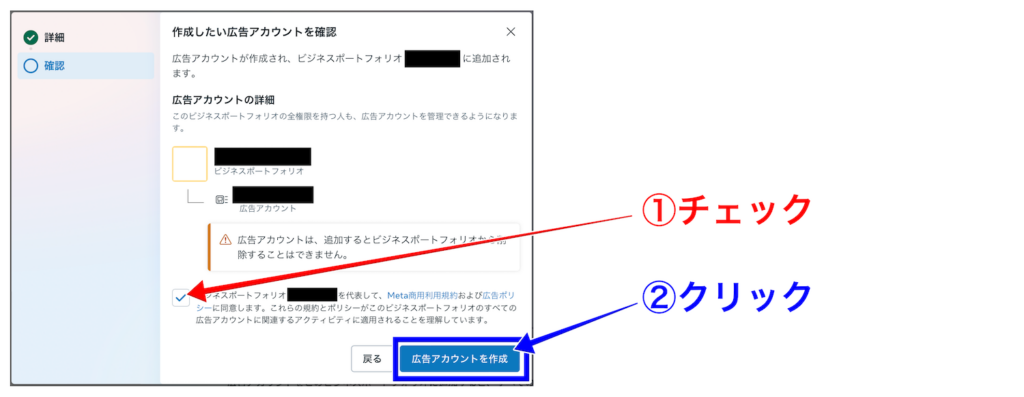
全てを確認したら右下の「次へ」ボタンをクリックします。すると確認画面が表示されますので規約とポリシー同意にチェックを入れ、「広告アカウントを作成」をクリックしてください。
![広告アカウント作成確認画面]()
すると、画面に「広告アカウントの作成が完了しました」が表示されます。
![広告アカウント作成完了画面]()
これで広告アカウントは作成されました。最後に、この画面から支払い情報を追加しましょう。
広告アカウント作成直後の画面の「支払い情報を追加」をクリックしてください。
![支払い情報の追加]()
次に「所在地と通貨」と「時間帯」を選択します。先ほどの広告アカウント作成の際に選択した通貨と時間帯が反映されていると思いますので、確認したら右下の「次へ」ボタンをクリックしてください。
![所在地と通貨の選択画面]()
すると「支払い情報の追加」画面が表示されます。
クレジットカード・デビットカード・PayPalの中から支払い方法を選択し、右下の「次へ」ボタンをクリックしてください。
![支払い方法選択画面]()
以下はクレジットカード・デビットカードを選択した際の画面です。枠内に自分のカード情報を漏れなく入力し、最後に右下の「保存」ボタンをクリックします。
![カード情報入力画面]()
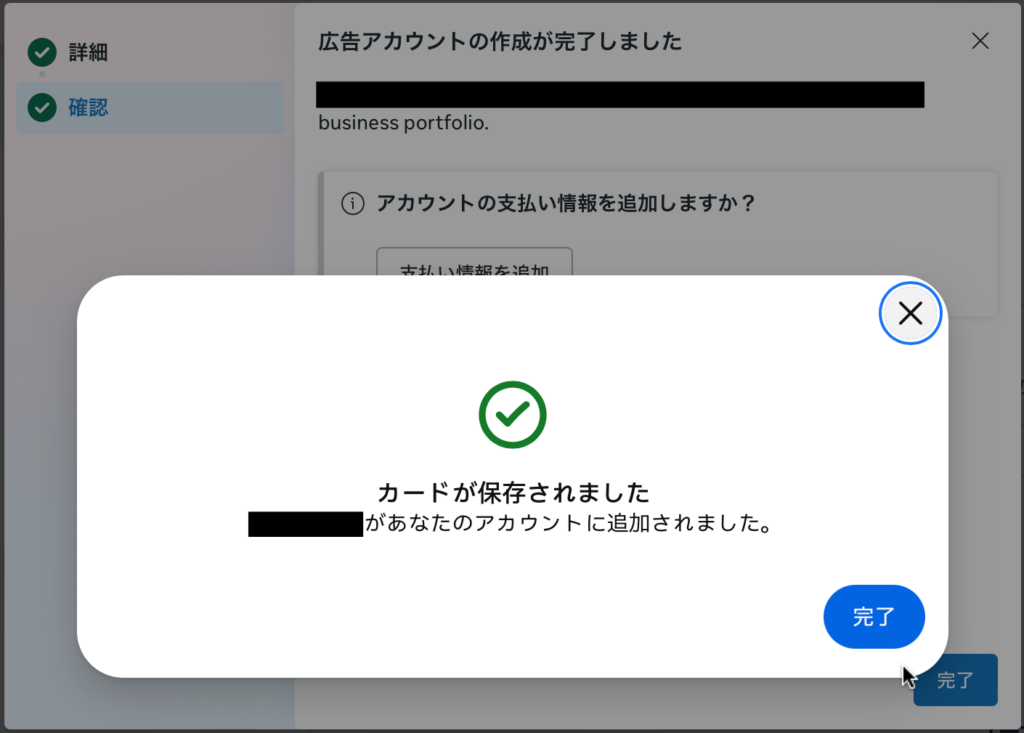
入力内容に誤りがなければ、カード情報がアカウントに追加されます。以下の画面が表示されれば、支払い方法の追加も完了です。ここまで終えたら右下の「完了」ボタンをクリックしてください。
![支払い方法追加完了画面]()
ここまで終えると、まずは広告アカウントが追加されていることが確認できます。
![広告アカウント作成完了の確認]()
なお、自分以外を含むチームで広告運用をする場合や代理店に広告運用を依頼する場合は、広告アカウントのアクセス権限を他者にも付与する必要があります。その際は、上記画面の「パートナーを割り当てる」というボタンをクリックすると、そこからアクセス権限付与の設定が可能です。
さらに、左メニュー下部の「請求と支払い」をクリックしてみてください。
![請求と支払い]()
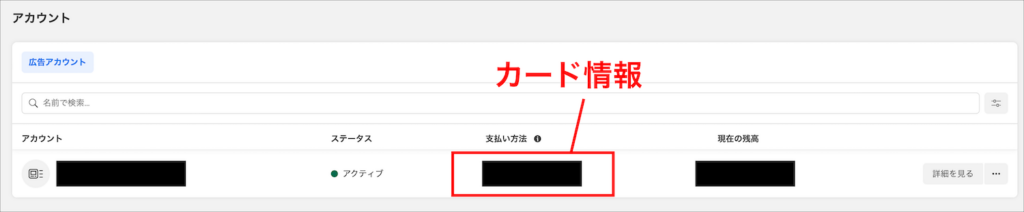
すると次の画面が表示されます。ここで今追加したカード情報が記載されているのが確認できます。
![カード情報の確認]()
ここまで終えれば、Meta広告の運用をスタートさせるにあたっての土台作り(初期設定)は一通り完了ということになります。
ここからは、この土台をもとに「Metaピクセルの発行とLPへの設置・クリエイティブの作成・見出しやメインテキストの考案」などを個別の戦略に沿って実施していくことになります。
そして冒頭でもお伝えした通り、Meta広告を活用して効果的に売上を上げるにはマーケティングの知識は不可欠です。ターゲティングやコンセプト設計によってMeta広告での集客効果は大きく変わりますし、個々のビジネスの状況によっては「集客にMeta広告は使わない」というケースが望ましい場合もあります。そのような戦略を根本から考える際に必要になるのが、マーケティングの知識なのです。
無料メールマガジンの中ではそのようなマーケティングをしっかりと押さえた上で、主にスモールビジネス実践者がインターネットとAIを活用してお金を生み出していく上で必要な知識やそのための具体的手順を、限定公開動画と併せて提供しています。
社会構造の変遷・時代の変化を正しく捉えながら、今の時代に自分にとっての最適なビジネスを学ぶことが可能ですので、これから自分のビジネスで(自分自身の力で)お金を生み出していきたいとお考えの場合はぜひ無料メルマガでの情報もお受け取りください。
⇒無料メールマガジン登録ページへ
![]()
集客のためにMeta広告の導入を検討しているものの、まだその着手には至っておらず「実際に広告運用を始める前に初期設定の作業手順がどんな感じなのかをあらかじめ知っておきたい」とお考えの方には非常に役立つ内容になっています。
実際に本記事の手順に沿って作業を施すことでMeta広告運用に必要な初期設定は一通り完了させることができますので、ぜひご自身の活動に役立ててください。
なお、本記事はMeta広告に関する「マニュアル」的な解説記事ですが、実際にMeta広告を活用して効果的に売上を上げるにはコンセプト設計等を含む「マーケティング戦略」も不可欠です。コンセプト設計の仕方一つで集客効果はかなり変わりますし、個別の状況によっては「集客にMeta広告は活用しない」という選択が適しているケースもあり得ます。
無料メールマガジンではそのようなマーケティングを土台として、主にひとり起業家や中小企業がオンラインビジネスをしていく上で必要な知識やそのための具体的手順を、限定公開動画と併せて提供しています。一人ひとりに最適化したマーケティング戦略設計やコンセプト考案のお手伝いもさせていただいていますので、興味がおありでしたらぜひ無料メールマガジンにご登録ください。
⇒無料メールマガジン登録ページへ
無料メールマガジンではそのようなマーケティングを土台として、主にひとり起業家や中小企業がオンラインビジネスをしていく上で必要な知識やそのための具体的手順を、限定公開動画と併せて提供しています。一人ひとりに最適化したマーケティング戦略設計やコンセプト考案のお手伝いもさせていただいていますので、興味がおありでしたらぜひ無料メールマガジンにご登録ください。
⇒無料メールマガジン登録ページへ
目次
Meta広告開始にあたっての初期設定
Meta広告の出稿を始めるにあたり、その初期設定として必要な作業は次の4ステップになります。
① ビジネスポートフォリオを作成する
② Facebookページを作成する
③ 広告アカウントを作成する
④ 支払い情報を追加する
② Facebookページを作成する
③ 広告アカウントを作成する
④ 支払い情報を追加する
まずは上記①〜④の作業手順の解説に入る前に、そもそも「ビジネスポートフォリオ・Facebookページ・広告アカウント」とは何なのか?…これら3つの役割や位置付けを明確にしておきましょう。
次の画像は、それら3つの位置付けを図に表したものです。
以下、この画像をもとに「ビジネスポートフォリオ・Facebookページ・広告アカウント」をそれぞれ簡単に解説します。
ビジネスポートフォリオとは?
ビジネスポートフォリオとは、Meta広告の運用に関するさまざまな資産(ページ・アカウント・支払い情報・運用スタッフなど)をまとめて一元管理するためのツールです。
後述するFacebookページや広告アカウントは、このビジネスポートフォリオの中に属する資産という位置付けになります。Meta広告運用の最上位の階層としてあらゆる資産を包括する、全体の管理拠点となるのがこのビジネスポートフォリオです。
(かつては「ビジネスマネージャ」という名称でしたが、現在は「ビジネスポートフォリオ」が正式な名称です)
Facebookページとは?
Facebookページとは、広告の発信者(広告主)としての自分のプロフィールを示すページです。
広告がユーザーのタイムラインに表示された際に「誰がこの広告を出しているのか」を示すものであり、ユーザーに対する返信もこのページを通して行うことができます。その点では、先のビジネスポートフォリオが「会社」だとすれば、このFacebookページは「会社の看板」もしくは「会社広報の窓口」という位置付けと言えます。
Meta広告の出稿にあたっては、たとえInstagram専用の広告であっても、その母体となるFacebookページは必須になります。
広告アカウントとは?
広告アカウントとは、「どのターゲットに/いくら使って/どんなタイプの広告を出すか」という実際の広告運用実務を行う場所です。
広告費の支払い方法(クレジットカードなど)の設定や、キャンペーンの作成・入札・分析などはすべてこの広告アカウントで行うことになります。
会社の広告運用の実行ユニットとしての役割をもつのがこの広告アカウントです。
Meta広告を運用するにあたっては、これら3つを一つずつ作成していくことになります。手順としては「まずはビジネスポートフォリオを作成し、その中にFacebookページと広告アカウントを追加していく」という流れで作業をし、最後に支払い情報(カード情報)を追加することになります。
それでは、ここからは上記を踏まえた上で実際の作業手順の解説に入っていきます。
【ステップ1】ビジネスポートフォリオを作成する
はじめに、ビジネスポートフォリオの作成方法を解説します。
まず「Metaのビジネスツールのログインページ」にアクセスします。そして画面右の「Facebookでログイン」をクリックしてください。
次に、Facebookのログイン画面が表示されますので、ご自身の個人アカウントに登録しているメールアドレスとパスワードを入力し、ログインしてください。
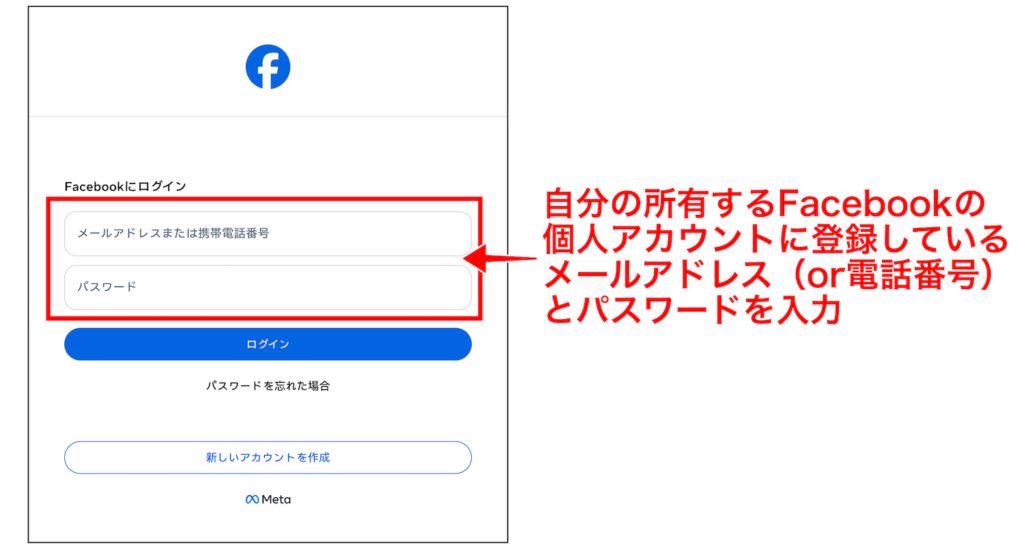
ビジネスポートフォリオはFacebookの個人アカウントに紐づけて新規作成する仕様になっています。そのため、現在Facebookの個人アカウントを所有していない場合は最初の画面で「新しいアカウントを作成」をクリックし、新たにFacebookアカウントを作成してからログインするようにしてください。
ログインすると、以下のような「ビジネスポートフォリオを作成」という画面が表示されます。ここで「ビジネスポートフォリオ名」「名と姓(本名)」「ビジネスのメールアドレス」を入力して、右下の「作成」ボタンをクリックしてください。
すると、今入力した登録したメールアドレス宛に認証メールが届きますので、受信ボックスを確認してメール内の「今すぐ認証」をクリックしてください。
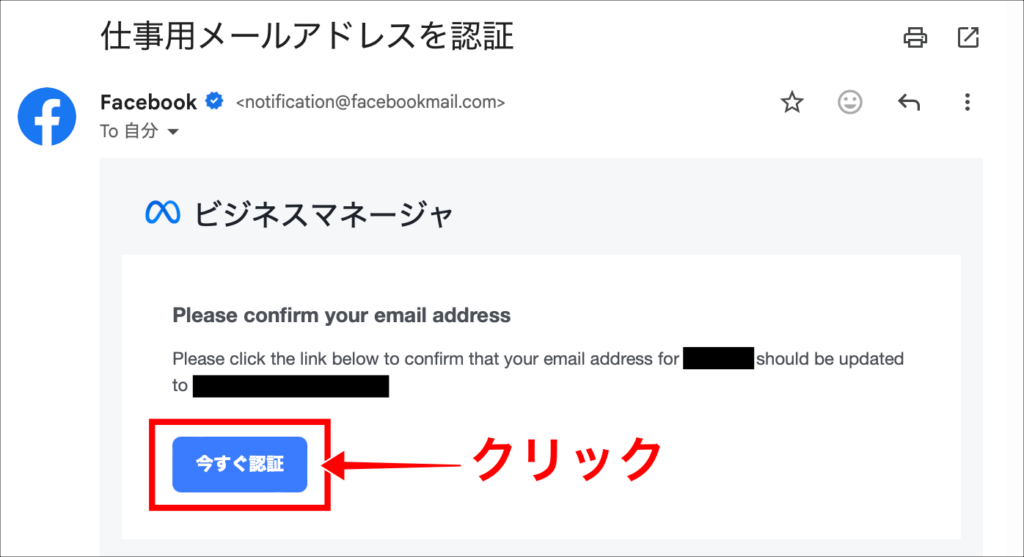
この認証を忘れると後の操作で制限がかかることがあるので、即認証することを推奨します。
認証すると、以下の画面が表示されます。今入力した項目がビジネスポートフォリオに反映されていることが確認できます。
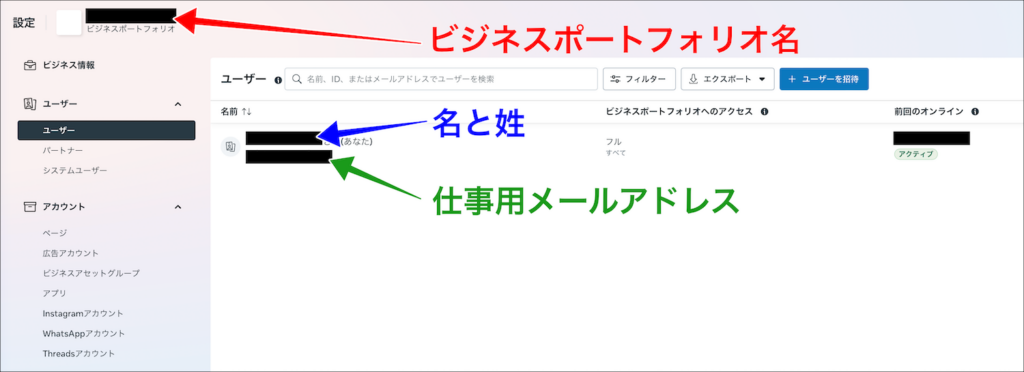
これで、ビジネスポートフォリオの作成は完了です。
【ステップ2】Facebookページを作成する
次に、Facebookページの作成方法を解説します。
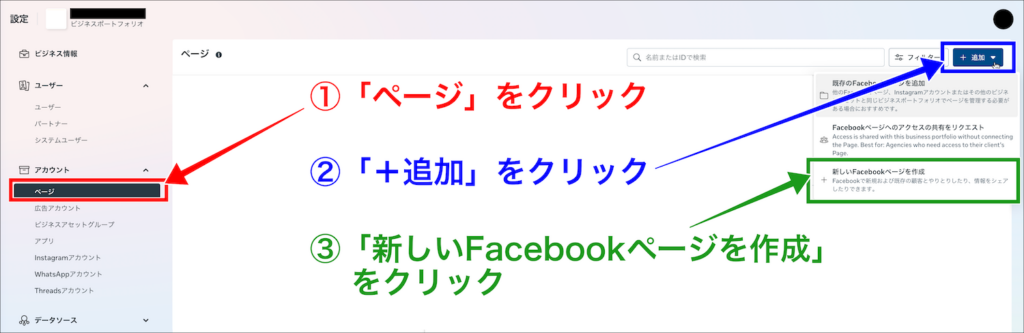
左メニューの「アカウント」直下の「ページ」をクリック、表示された画面の右上の「+追加」ボタンを押します。そして「新しいFacebookページを作成」をクリックしてください。
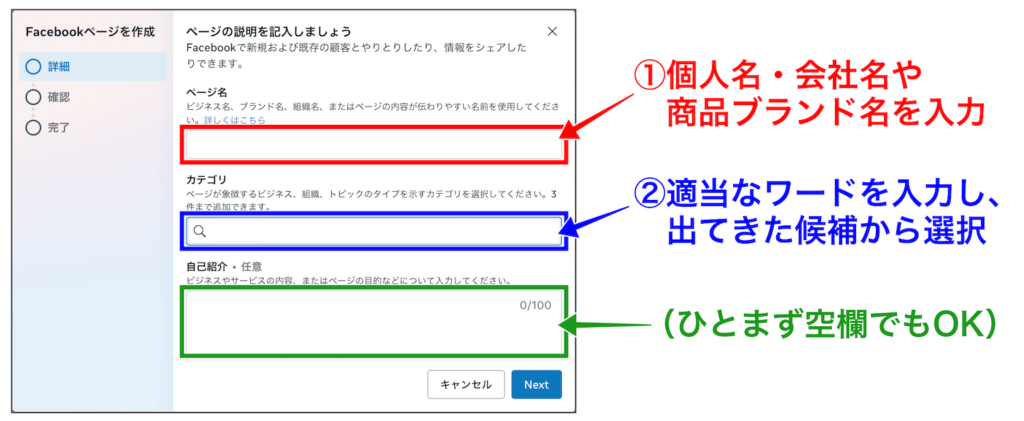
すると新規Facebookページ作成画面が表示されますので、ここで「Facebookページ名」を入力し、適当な「カテゴリ」を選択してください。(Facebookページ名はユーザーのタイムラインに表示されますので、会社名や商品ブランド名の入力を推奨します。カテゴリ欄には適当なワードを入力すると、候補がいくつか表示されます)
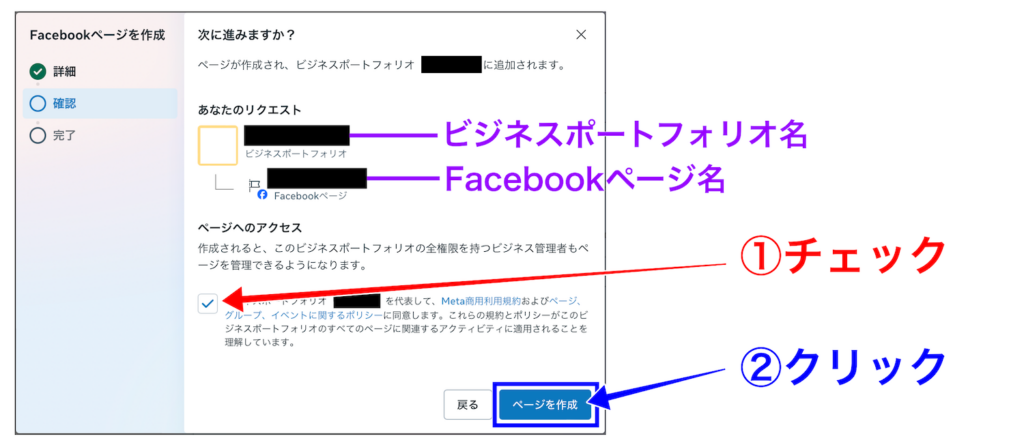
そして右下「Next」ボタンをクリックすると確認画面が表示されます。規約とポリシー同意にチェックを入れ、ページを作成をクリックしてください。
すると以下のように、新規Facebookページ名が画面上に表示されます。
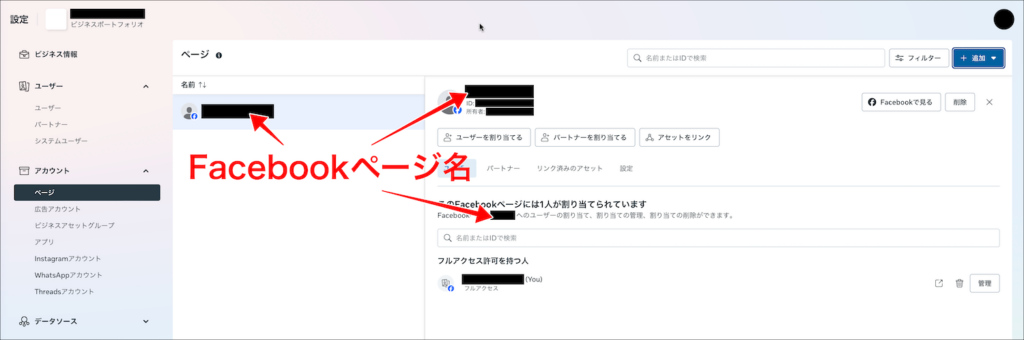
これで、Facebookページの作成は完了です。
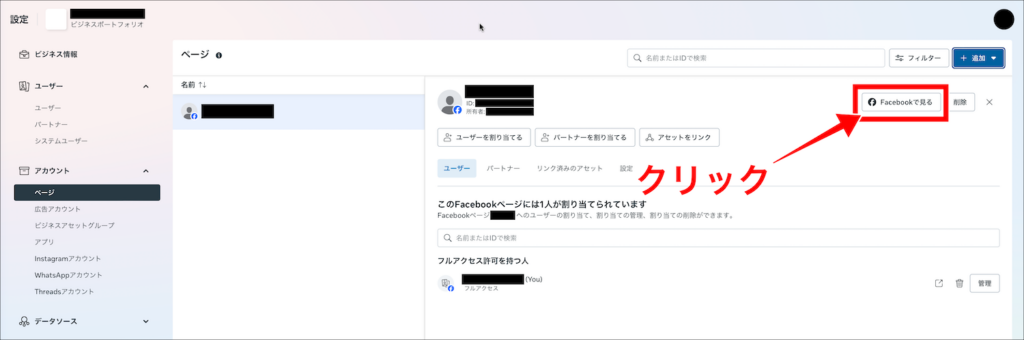
Facebookページを作成したら、せっかくなのでそのページのカバー写真とプロフィール写真はすぐに設置しておきましょう。以下の画面にならって「Facebookで見る」ボタンをクリックしてください。
すると今追加したFacebookページが表示されます。ここからカバー写真とプロフィール写真を設定しておくといいです。プロフィール写真は「会社のロゴ」または「自分の顔写真(普段使っているアイコン)」がベストです。
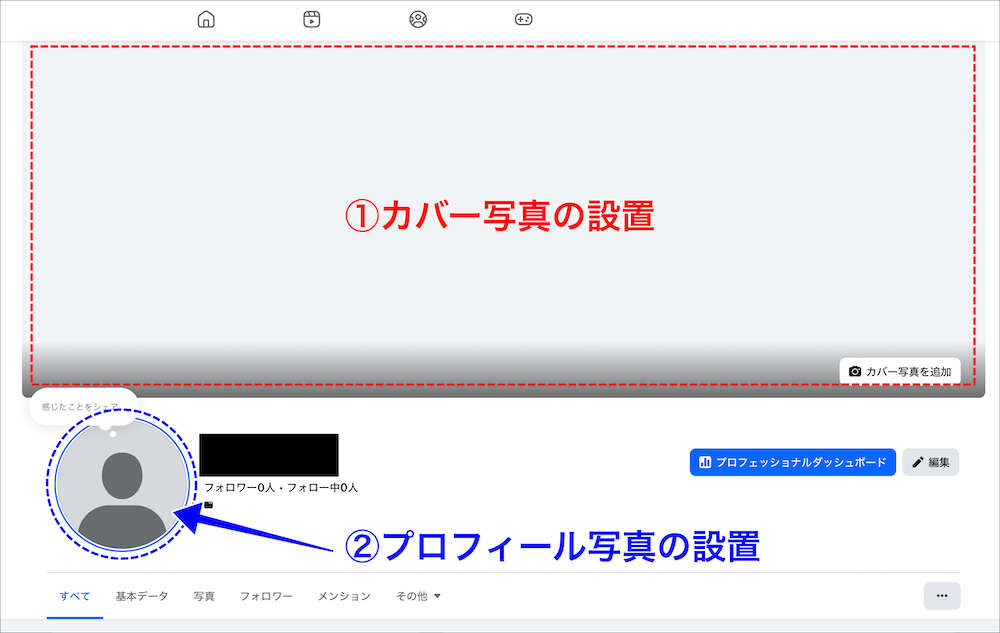
また、写真だけではなく「基本データ」の項目にもWebサイトのURLや簡単な紹介文を入力しておくと、MetaのAIから健全なビジネスとして評価される可能性も高まります。
【ステップ3】広告アカウントを作成する
続いて、広告アカウントの作成方法を解説します。
左メニューの「アカウント」欄の「広告アカウント」を選択し、画面の右上もしくは下部の「+追加」ボタンをクリックしてください。
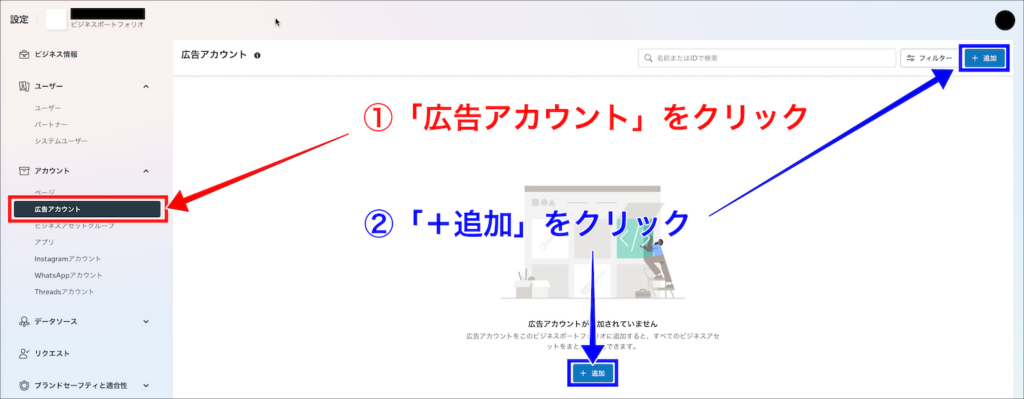
すると以下の画面が表示されますので、「新しい広告アカウントを作成」をクリックします。
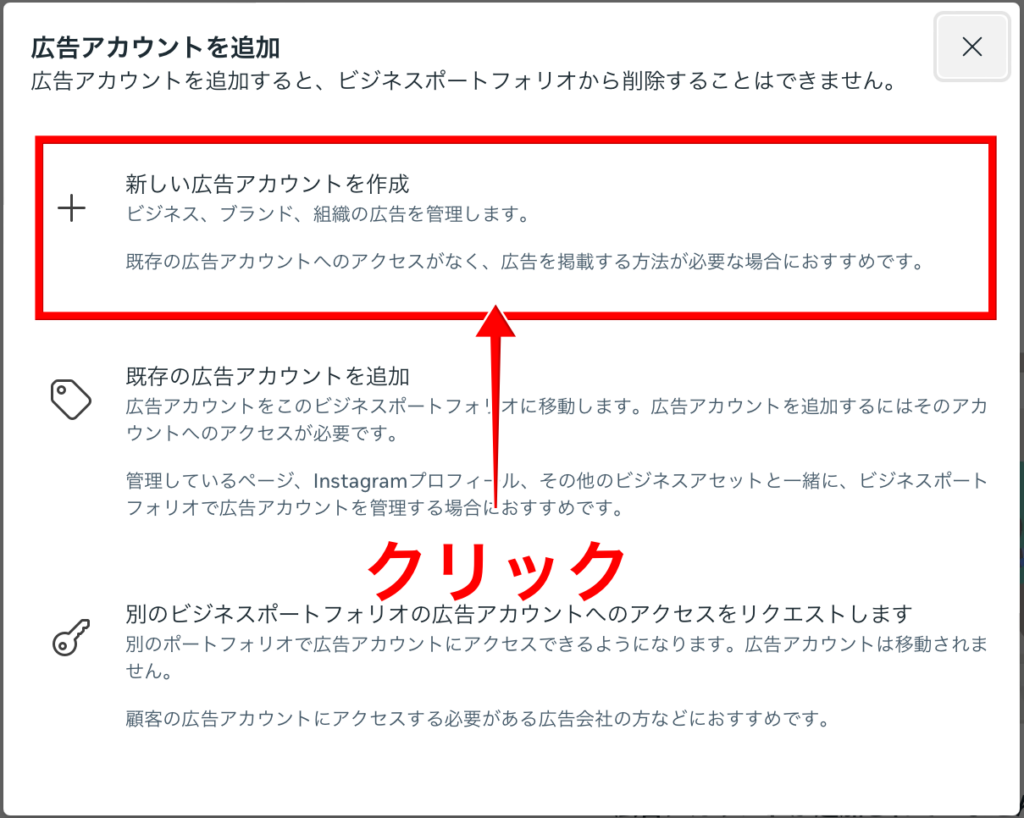
そして次に、広告アカウントの詳細を入力・選択する画面に移ります。
まず、広告アカウント名は「広告用」など自分で管理しやすい名前を入力してください。そして時間帯は「(GMT+09:00) Asia/Tokyo」を選択し、通貨は「JPY - 日本円」を選択してください。
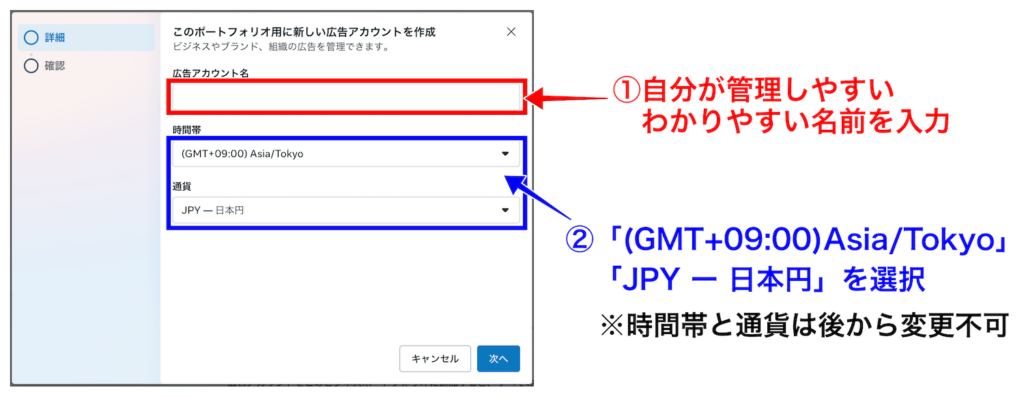
注意点として、時間帯と通貨は後から変更できません。ここで選択を間違えると分析レポートが海外時間になったり外貨決済になったりするので注意してください。
全てを確認したら右下の「次へ」ボタンをクリックします。すると確認画面が表示されますので規約とポリシー同意にチェックを入れ、「広告アカウントを作成」をクリックしてください。
すると、画面に「広告アカウントの作成が完了しました」が表示されます。
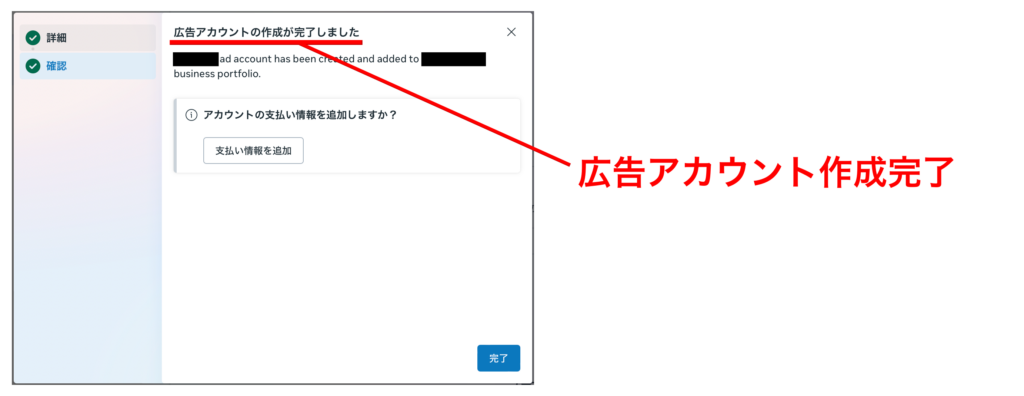
これで広告アカウントは作成されました。最後に、この画面から支払い情報を追加しましょう。
【ステップ4】支払い情報を追加する
広告アカウント作成直後の画面の「支払い情報を追加」をクリックしてください。
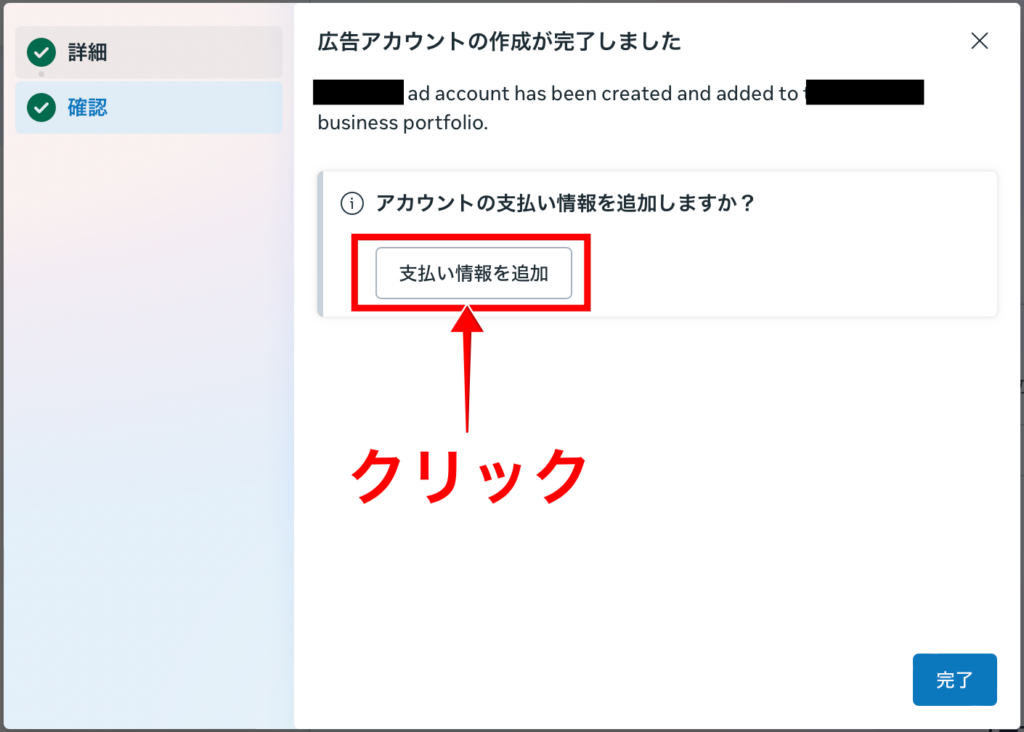
次に「所在地と通貨」と「時間帯」を選択します。先ほどの広告アカウント作成の際に選択した通貨と時間帯が反映されていると思いますので、確認したら右下の「次へ」ボタンをクリックしてください。
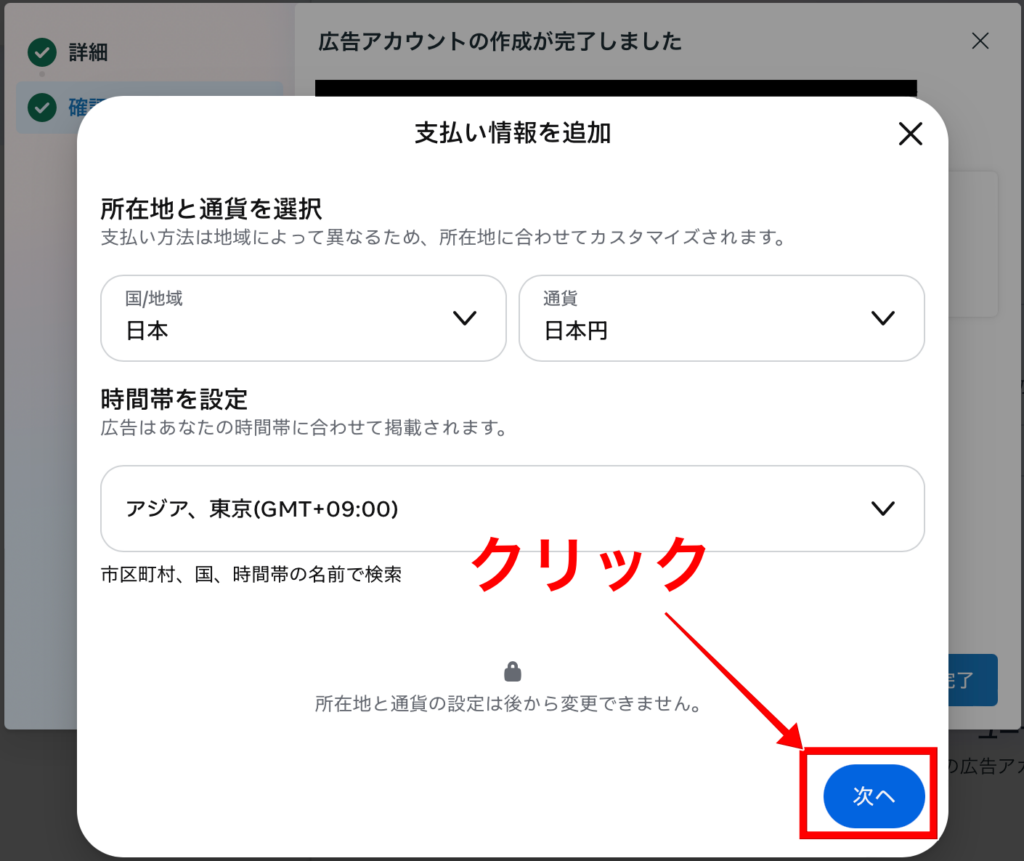
すると「支払い情報の追加」画面が表示されます。
クレジットカード・デビットカード・PayPalの中から支払い方法を選択し、右下の「次へ」ボタンをクリックしてください。
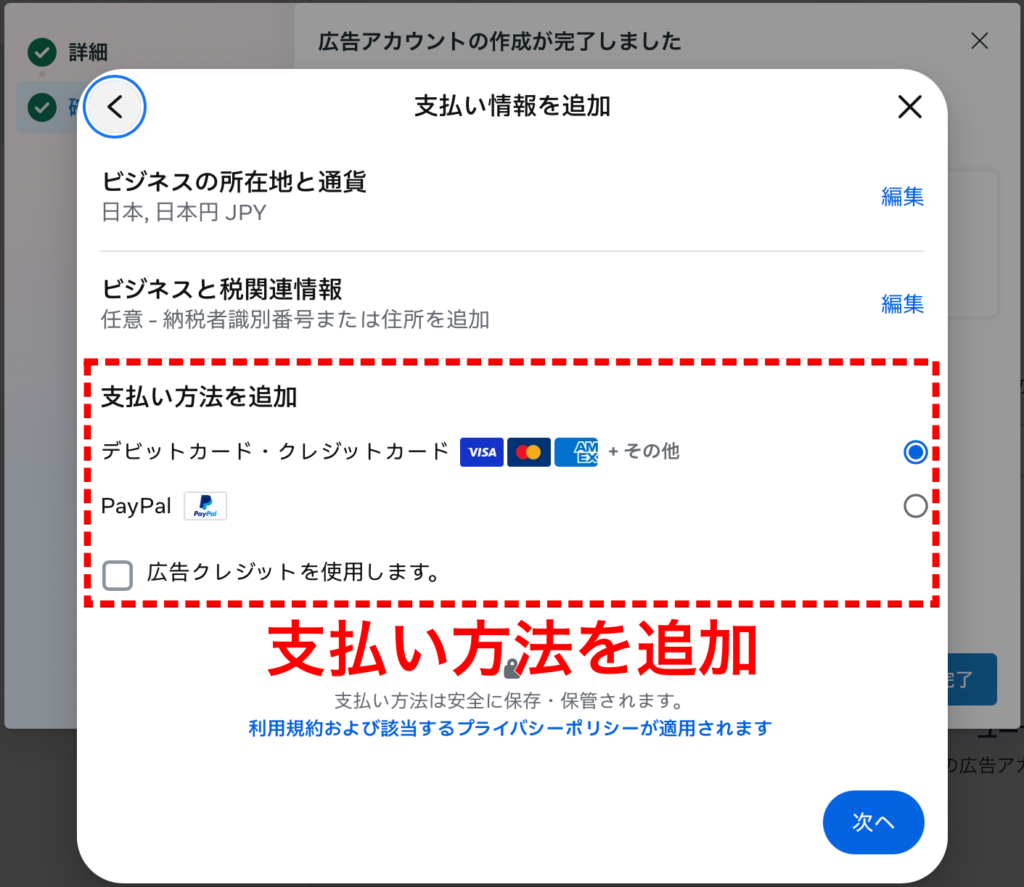
以下はクレジットカード・デビットカードを選択した際の画面です。枠内に自分のカード情報を漏れなく入力し、最後に右下の「保存」ボタンをクリックします。
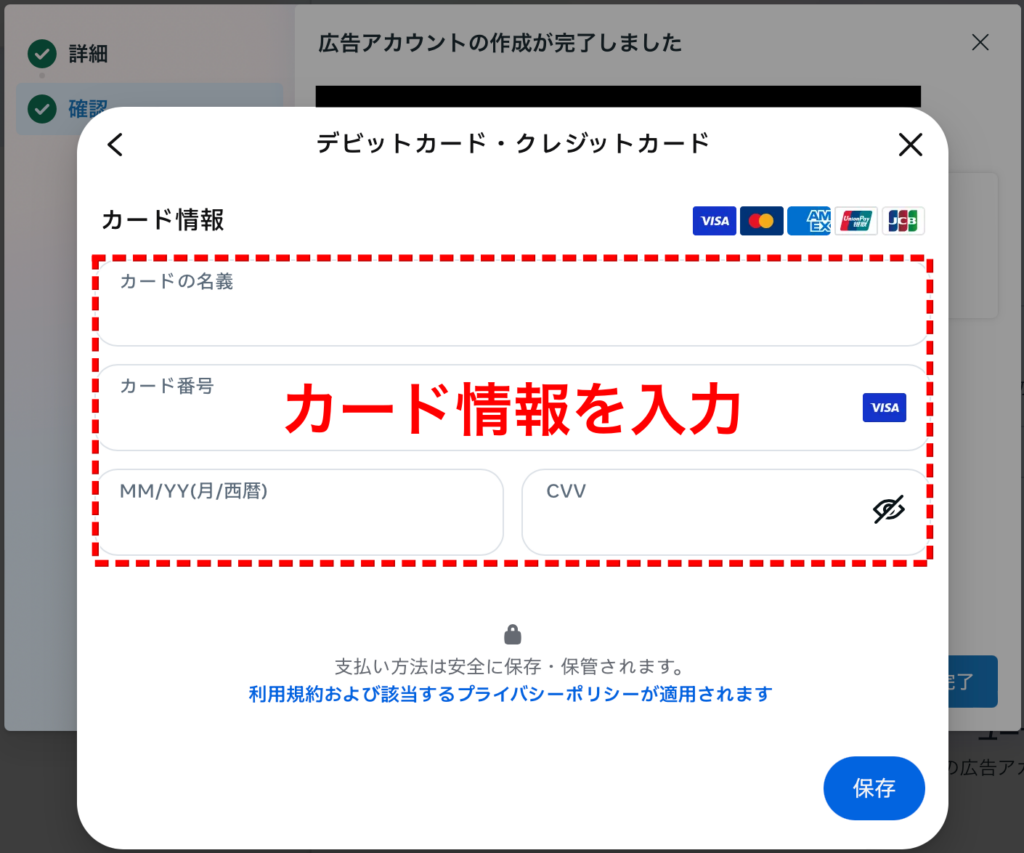
入力内容に誤りがなければ、カード情報がアカウントに追加されます。以下の画面が表示されれば、支払い方法の追加も完了です。ここまで終えたら右下の「完了」ボタンをクリックしてください。
ここまで終えると、まずは広告アカウントが追加されていることが確認できます。
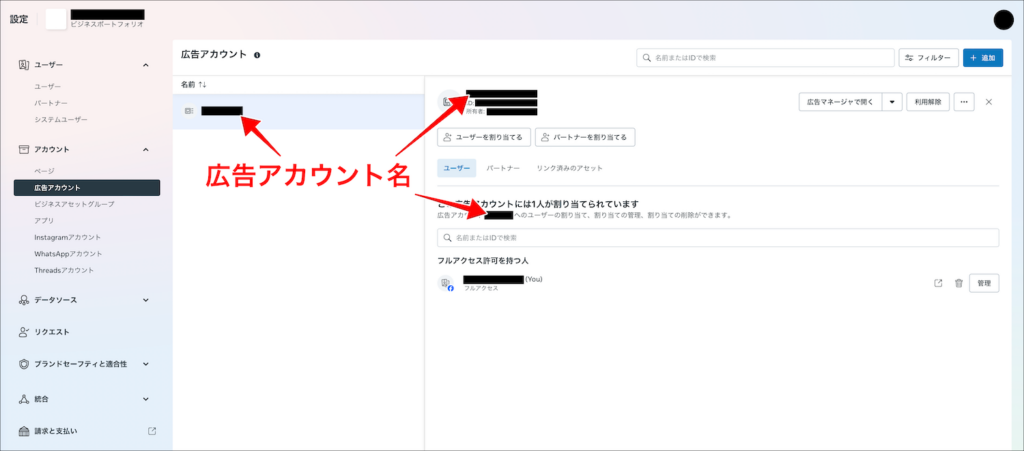
なお、自分以外を含むチームで広告運用をする場合や代理店に広告運用を依頼する場合は、広告アカウントのアクセス権限を他者にも付与する必要があります。その際は、上記画面の「パートナーを割り当てる」というボタンをクリックすると、そこからアクセス権限付与の設定が可能です。
さらに、左メニュー下部の「請求と支払い」をクリックしてみてください。
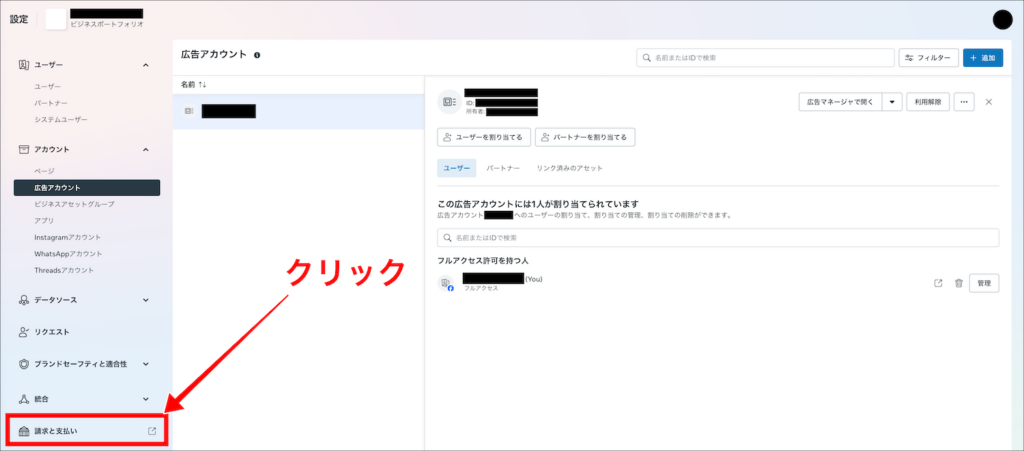
すると次の画面が表示されます。ここで今追加したカード情報が記載されているのが確認できます。
ここまで終えれば、Meta広告の運用をスタートさせるにあたっての土台作り(初期設定)は一通り完了ということになります。
ここからは、この土台をもとに「Metaピクセルの発行とLPへの設置・クリエイティブの作成・見出しやメインテキストの考案」などを個別の戦略に沿って実施していくことになります。
そして冒頭でもお伝えした通り、Meta広告を活用して効果的に売上を上げるにはマーケティングの知識は不可欠です。ターゲティングやコンセプト設計によってMeta広告での集客効果は大きく変わりますし、個々のビジネスの状況によっては「集客にMeta広告は使わない」というケースが望ましい場合もあります。そのような戦略を根本から考える際に必要になるのが、マーケティングの知識なのです。
無料メールマガジンの中ではそのようなマーケティングをしっかりと押さえた上で、主にスモールビジネス実践者がインターネットとAIを活用してお金を生み出していく上で必要な知識やそのための具体的手順を、限定公開動画と併せて提供しています。
社会構造の変遷・時代の変化を正しく捉えながら、今の時代に自分にとっての最適なビジネスを学ぶことが可能ですので、これから自分のビジネスで(自分自身の力で)お金を生み出していきたいとお考えの場合はぜひ無料メルマガでの情報もお受け取りください。
⇒無料メールマガジン登録ページへ
現在、メルマガにご登録いただいた方には、これまでの生き方・働き方の常識を根底から覆す電子書籍『AI時代における自分の人生の取り戻し方』を無料でプレゼントしています。