

以前、YouTube画面右下にチャンネル登録用のアイコンを表示させる方法を紹介しましたが、そこでは「アイコンにふさわしい“背景を透明に切り抜いた画像”の作り方」までは解説していませんでした。
“背景を透明に切り抜いた画像”とは、以下の右のような背景色を消した画像のことです。
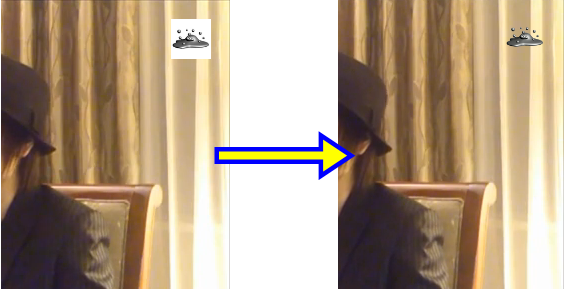
背景色が付いたままだと、アイコンは上の画像の左のように映りますが、正直この背景色は邪魔です。できれば右のように背景色は消した方がいいですし、YouTube側もこのアイコン設定の際には背景を透明に切り抜くことを推奨しています。
そこで今回は、この透かし画像に相応しい“背景を透明に切り抜いた画像”の作成方法を紹介ます。
これを作成する際、私は「GIMP」という無料のツールを使用しています。これはWindowsでもMacでも使用できる、便利な画像加工ツールです。
念のため、本記事ではGIMPのダウンロード・インストール方法から解説しておきます。
まずは「GIMP公式サイト」にアクセスします。
トップページに入ると、画面のわかりやすい箇所にダウンロードボタンが表示されていますので、そこをクリックします。
![]()
すると、次の画面で「緑色」と「オレンジ色」の二つのボタンが表示されています。このうち、普通にダウンロードする際は「オレンジ色」のボタンをクリックしてください。
![]()
(※「公式から直接(directly)ダウンロード」という意味です)
オレンジ色をボタンをクリックしたら、あとは表示される画面に従って操作をすればダウンロード・インストールは完了します。
では、ここからは本題の「画像の背景を透明に切り抜く方法」を解説します。
①まずはGIMPを開き、アイコンで使用したい画像を選択します。今回は下のはぐれメタルの画像を使用しますが、この時点では画像の背景色は白色ですね。
![背景]()
②次に、下の画像にならって「レイヤー」→「透明部分」にカーソルを合わせ、「アルファチャンネルの追加」をクリックしてください。
![]()
(※クリックしても目に見えた変化はありませんが、それで大丈夫です)
③そして、ツールボックス上段の右から二番目にある「ファジー選択」をクリックします。これもクリックしただけでは特に変化は感じられません。
![ファジー]()
④その次に、画像の背景色の部分を左クリックしてみて下さい。すると、下のように背景色(白色)が点線で囲われると思います。
![12]()
⑤次に、マウスを右クリックして「編集」→「消去」を押します。
![5]()
⑥すると下の画像のように背景色(白色)が消えるはずです。
![6]()
⑦これで背景色は消えましたので、後はこの画像を保存するだけです。「ファイル」→「エクスポート」をクリックして下さい。
⑧そしてファイルの形式が「PNG」になっていることを確認したら「エクスポート」を押して、作業は完了です。
![完了]()
YouTubeを使っている人の中には背景色を残したまま画像を設置している人も多いようですが、“背景を透明に切り抜いた画像”は非常に簡単に作成できますので是非本記事を役立ててみて下さい。
“背景を透明に切り抜いた画像”とは、以下の右のような背景色を消した画像のことです。
上記はアイコンが画面右上に設置されていた時期(2013年)の懐かしいものですが、現在のYouTubeの仕様では画面右上ではなく右下に配置されます。
背景色が付いたままだと、アイコンは上の画像の左のように映りますが、正直この背景色は邪魔です。できれば右のように背景色は消した方がいいですし、YouTube側もこのアイコン設定の際には背景を透明に切り抜くことを推奨しています。
そこで今回は、この透かし画像に相応しい“背景を透明に切り抜いた画像”の作成方法を紹介ます。
これを作成する際、私は「GIMP」という無料のツールを使用しています。これはWindowsでもMacでも使用できる、便利な画像加工ツールです。
念のため、本記事ではGIMPのダウンロード・インストール方法から解説しておきます。
「GIMP」のダウンロード・インストール方法
まずは「GIMP公式サイト」にアクセスします。
トップページに入ると、画面のわかりやすい箇所にダウンロードボタンが表示されていますので、そこをクリックします。
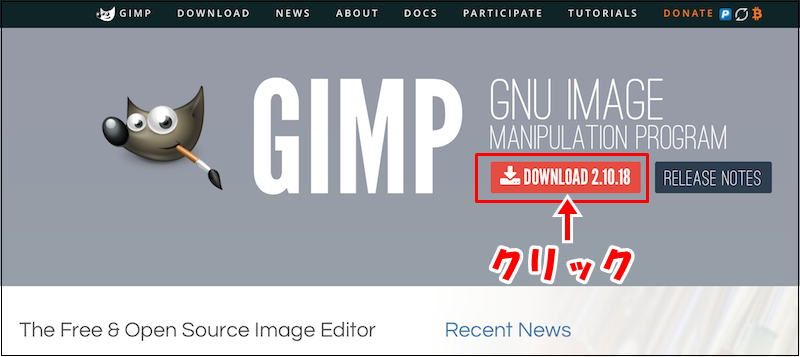
すると、次の画面で「緑色」と「オレンジ色」の二つのボタンが表示されています。このうち、普通にダウンロードする際は「オレンジ色」のボタンをクリックしてください。
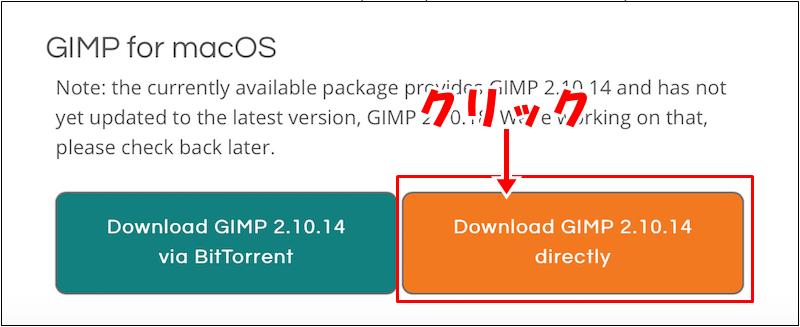
(※「公式から直接(directly)ダウンロード」という意味です)
なお、上の画像はMacのパソコンで操作しているため、左上が「GIMP for MacOS」となっていますが、Windowsのパソコンでダウンロード画面を開いた場合は「GIMP for Windows」と表記されます。
オレンジ色をボタンをクリックしたら、あとは表示される画面に従って操作をすればダウンロード・インストールは完了します。
「GIMP」で背景を透明にした透かし画像を作成する
では、ここからは本題の「画像の背景を透明に切り抜く方法」を解説します。
①まずはGIMPを開き、アイコンで使用したい画像を選択します。今回は下のはぐれメタルの画像を使用しますが、この時点では画像の背景色は白色ですね。
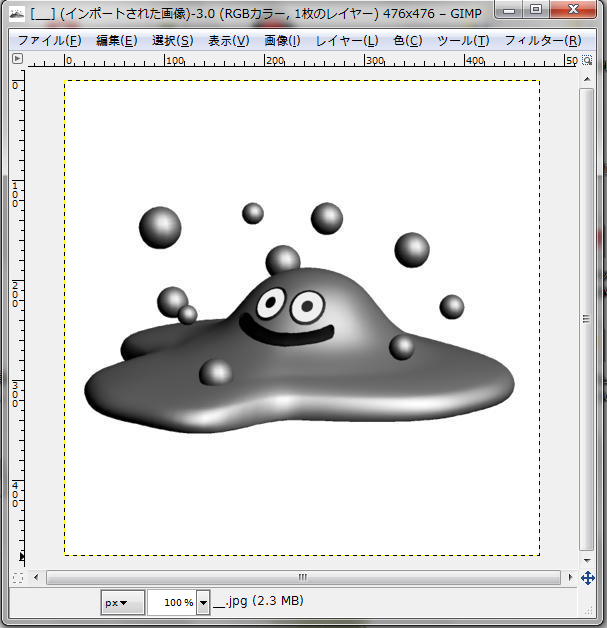
②次に、下の画像にならって「レイヤー」→「透明部分」にカーソルを合わせ、「アルファチャンネルの追加」をクリックしてください。
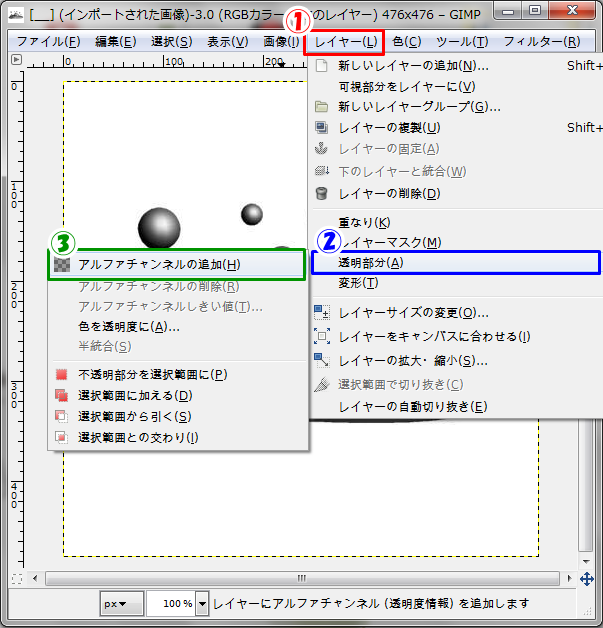
(※クリックしても目に見えた変化はありませんが、それで大丈夫です)
③そして、ツールボックス上段の右から二番目にある「ファジー選択」をクリックします。これもクリックしただけでは特に変化は感じられません。
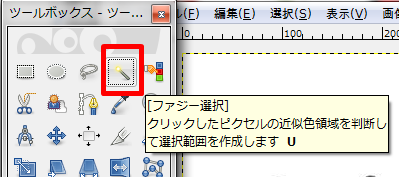
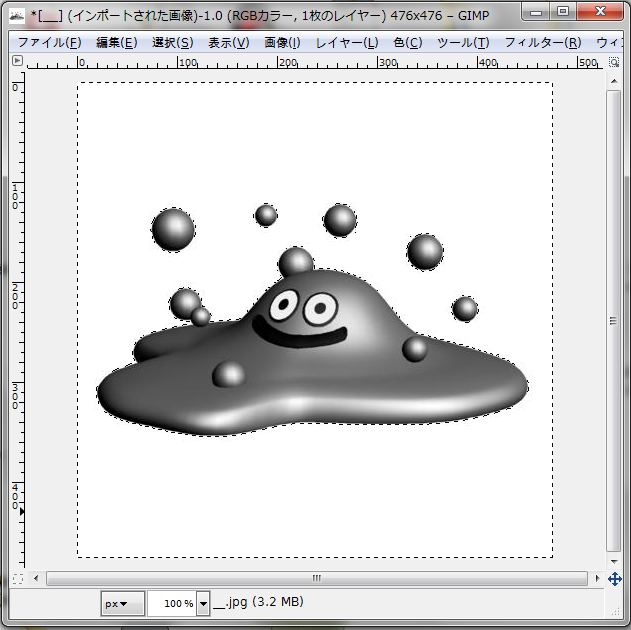
④その次に、画像の背景色の部分を左クリックしてみて下さい。すると、下のように背景色(白色)が点線で囲われると思います。
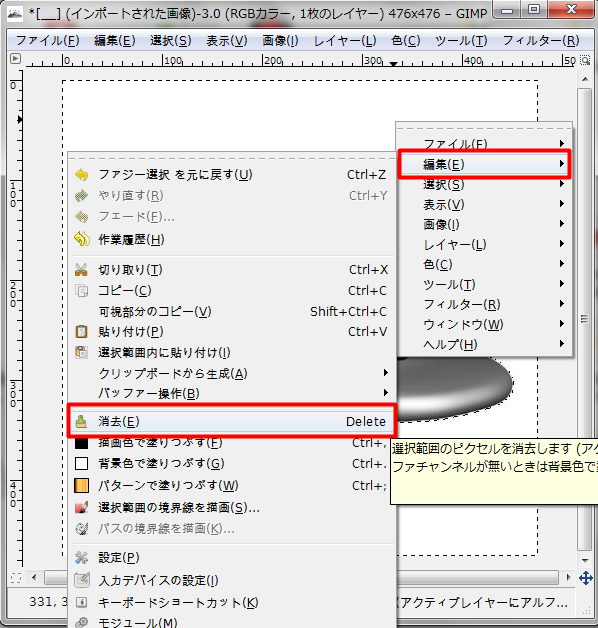
⑤次に、マウスを右クリックして「編集」→「消去」を押します。
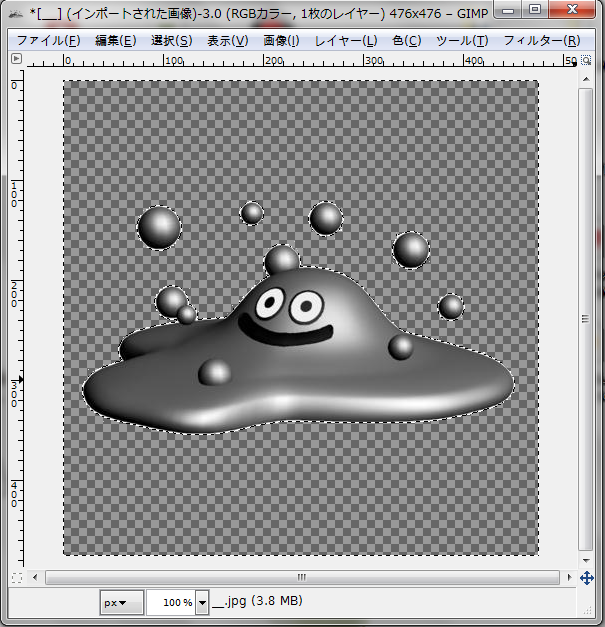
⑥すると下の画像のように背景色(白色)が消えるはずです。
⑦これで背景色は消えましたので、後はこの画像を保存するだけです。「ファイル」→「エクスポート」をクリックして下さい。
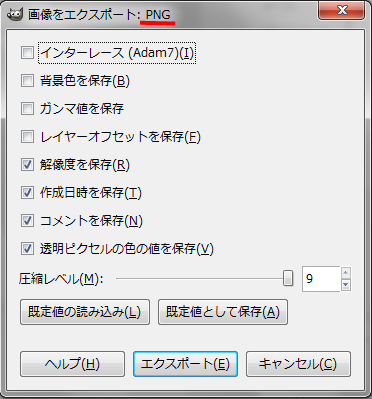
エクスポートする際、ファイルの形式は「JPG」ではなく「PNG」にしてください。画像の名前を「○○○.png」と書きかえればOKです。
⑧そしてファイルの形式が「PNG」になっていることを確認したら「エクスポート」を押して、作業は完了です。
YouTubeを使っている人の中には背景色を残したまま画像を設置している人も多いようですが、“背景を透明に切り抜いた画像”は非常に簡単に作成できますので是非本記事を役立ててみて下さい。
読者限定プレゼント
現在、無料メールマガジンの中では「動画生成AIツール・高品質スライド動画作成方法・オープニング動画作成方法」などが収納されたコンテンツを提供していますので、興味がおありでしたらぜひ以下からメールマガジンにご登録下さい。
⇒メールマガジン登録ページへ
![]()
⇒メールマガジン登録ページへ
メルマガにご登録いただいた方には、これまでの生き方・働き方の常識を根底から覆す電子書籍『AI時代における自分の人生の取り戻し方』も無料でプレゼントしています。